


 31/03/2026
 Bình luận(0)
Trong thời đại số, bạn có thể tạo ảnh thẻ chuyên nghiệp nhanh chóng bằng AI mà không cần đến studio. Chỉ với prompt phù hợp, bạn dễ dàng sở hữu ảnh thẻ đẹp, chuẩn chỉnh và tiết kiệm chi phí. Bài viết dưới đây sẽ tổng hợp các prompt đơn giản, hiệu quả để bạn áp dụng.

Vì sao nên dùng AI để tạo ảnh thẻ?
- Tiết kiệm thời gian và chi phí: Không cần di chuyển, chỉ mất 5 – 10 phút là xong.
- Linh hoạt tùy chỉnh: Thay đổi nền (trắng, xanh, đỏ), chỉnh sáng da, tóc tai gọn gàng, thậm chí thêm hiệu ứng studio chuyên nghiệp.
- Chất lượng cao: Ảnh thẻ tạo bằng AI có độ phân giải cao (lên đến 1080 x 1920), phù hợp in ấn hoặc dùng online.
- Dễ dàng cho mọi lứa tuổi: Dù bạn là sinh viên, nhân viên văn phòng hay phụ huynh chuẩn bị hồ sơ cho con, AI đều “xử lý” mượt mà.
Tổng hợp Prompt mẫu tạo ảnh thẻ bằng AI cực đẹp với Gemini
Dưới đây là những prompt mẫu tạo ảnh thẻ đa dạng, từ cơ bản đến nâng cao. Nhớ tải ảnh lên trước rồi paste prompt nhé!
Prompt cơ bản cho ảnh thẻ nền trắng:
Prompt: “Using the uploaded photo, create a professional ID photo: front-facing portrait, solid white background, even lighting, sharp facial details, no smile, formal expression, 4×6 cm size, high resolution.”
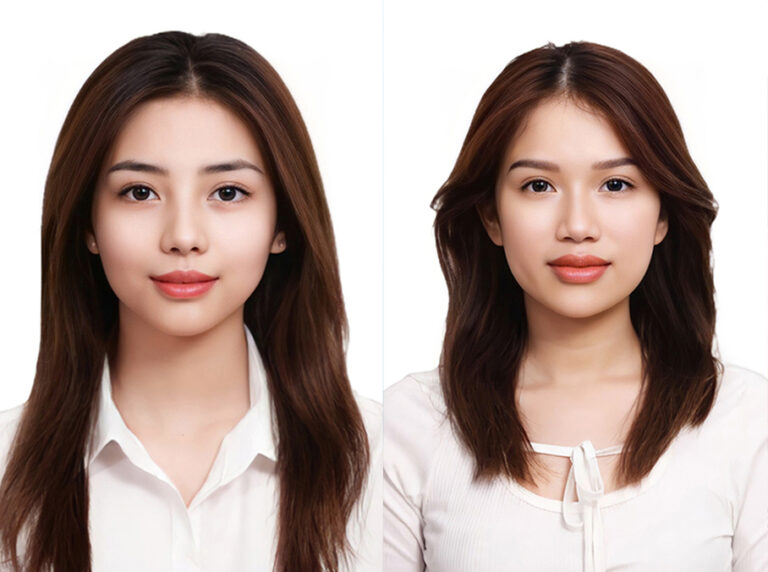
Prompt nâng cao với chỉnh sửa da và tóc:
Prompt: “Transform the reference image into a passport-sha_style photo: keep exact face unchanged, smooth skin tone, neat hair, blue background, studio lighting for clear eyes and contours, 3×4 cm format, ultra HD.”
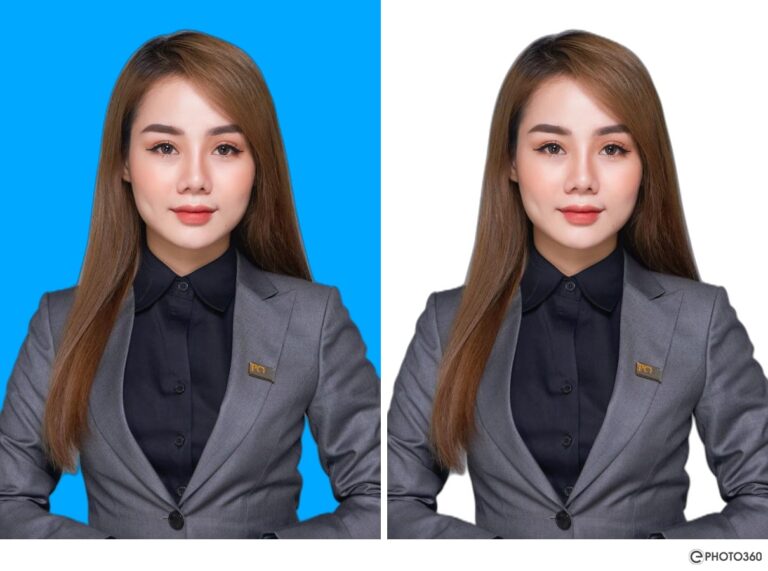
Prompt linh hoạt cho ảnh thẻ trẻ em:
Prompt: “Create a child’s school ID photo using the uploaded face: joyful yet formal expression, plain light blue background, soft natural light, tidy hair and clothing, 3×4 cm, vibrant colors, photorealistic.”

Prompt cho ảnh thẻ nền xanh (phù hợp CV xin việc):
Prompt: “Edit the uploaded portrait to ID card sha_style: blue background for ID photo background for contrast, professional attire implied, bright skin, straight posture, high sharpness, 3×4 cm format, realistic and elegant.”

Cách tạo ảnh thẻ bằng Gemini
Gemini hoàn toàn miễn phí, chỉ cần tài khoản Google là dùng được trên web (gemini.google.com) hoặc app di động. Dưới đây là quy trình chi tiết để bạn tạo ảnh thẻ bằng Gemini từ ảnh có sẵn:
Bước 1: Truy cập Gemini: Mở trình duyệt hoặc app Gemini, đăng nhập bằng tài khoản Google. Chọn chế độ “Tạo hình ảnh” (Image Generation).
Bước 2: Chuẩn bị ảnh gốc: Chọn một bức ảnh selfie hoặc chân dung rõ nét, chụp chính diện, gương mặt sáng sủa, không che khuất (tránh góc nghiêng hoặc ánh sáng tối). Kích thước lý tưởng: 1024 x 1024 pixel trở lên. Tải ảnh lên bằng cách kéo thả hoặc chọn “Upload image”.
Bước 3: Nhập prompt: Copy-paste một trong các prompt mẫu bên dưới vào ô chat. Gemini sẽ tự động xử lý: căn chỉnh khuôn mặt, thay nền, chỉnh sửa chi tiết để thành ảnh thẻ chuẩn.
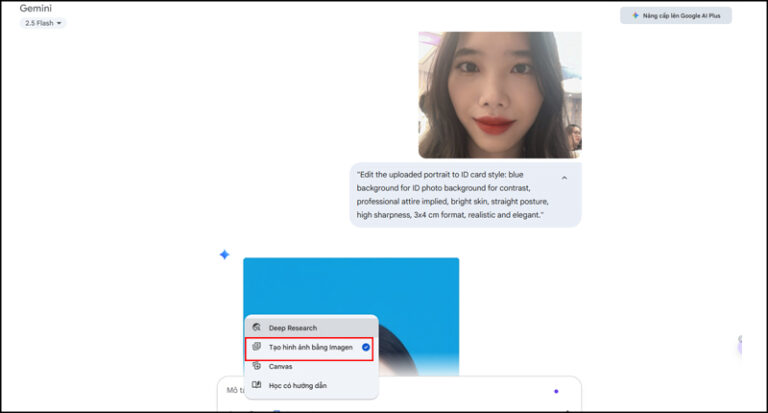
Bước 4: Tùy chỉnh và tải về: Xem preview, nếu chưa ưng thì chỉnh prompt (ví dụ: thêm “nền trắng thuần” hoặc “tăng độ sáng da”). Chọn ảnh đẹp nhất, tải về định dạng PNG/JPG. In ra với kích thước chuẩn là dùng được ngay!
Xem thêm: Các tạo Video AI từ văn bản
Kết luận
Như vậy, sử dụng các prompt tạo ảnh thẻ bằng AI không chỉ giúp bạn tiết kiệm thời gian, chi phí mà còn mang lại những bức ảnh chuyên nghiệp, ấn tượng ngay tại nhà. Khi lựa chọn đúng prompt và công cụ phù hợp, bạn hoàn toàn có thể chủ động tạo ra ảnh thẻ đẹp, chuẩn chỉnh theo nhu cầu. Hy vọng những gợi ý trong bài sẽ giúp người sử dụng dễ dàng áp dụng và đạt được kết quả như mong muốn.
Nguồn tổng hợp